Ce qui est confirmé
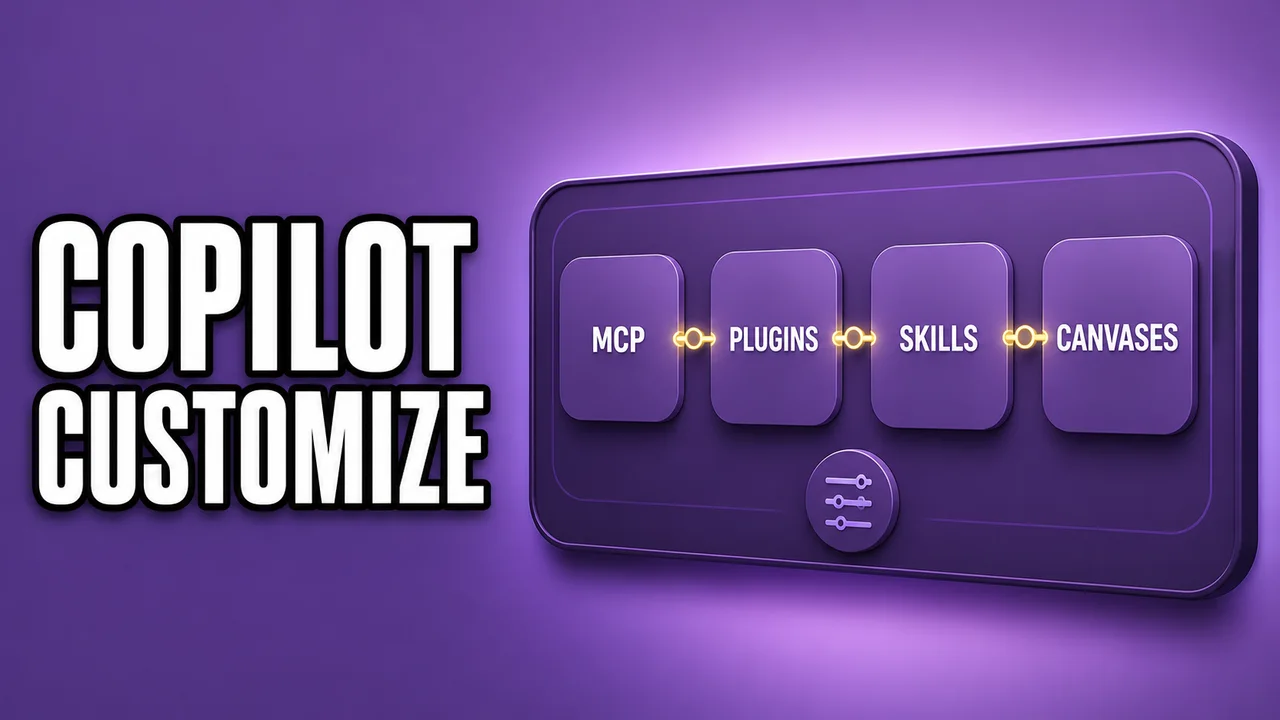
GitHub a annoncé le 25 août 2026 la disponibilité générale de l’onglet Customize dans son application GitHub Copilot. Cet espace réunit les serveurs MCP, les plugins, les skills et les canvases dans une même interface. Pour une équipe qui utilise déjà plusieurs outils, le sujet n’est pas d’ajouter une couche d’IA de plus. Le sujet est de mieux relier Copilot au contexte de travail déjà existant, selon le changelog officiel de GitHub.
Ce qui change dans GitHub Copilot
Fait confirmé. L’onglet Customize est désormais généralement disponible dans l’application GitHub Copilot. GitHub explique que cette zone centralise quatre types de personnalisations : les serveurs MCP, les plugins, les skills et les canvases. La promesse annoncée est simple : trouver et utiliser plus facilement les extensions qui rapprochent Copilot des outils, des connaissances et des workflows déjà utilisés par une équipe (GitHub).
L’interface propose une vue Featured. Elle présente une sélection de personnalisations issues des différentes catégories. GitHub prévoit aussi des sections dédiées pour parcourir séparément les serveurs MCP, les plugins, les skills et les canvases. Les serveurs MCP peuvent notamment être explorés par catégories ou à partir des options mises en avant comme tendances par GitHub (GitHub).
Cette annonce ne signifie pas que Copilot comprend automatiquement toutes les données d’une entreprise. Elle indique qu’un point d’entrée est disponible dans l’application pour découvrir des moyens de le personnaliser. GitHub ne détaille pas, dans cette annonce, les conditions d’accès précises à chaque personnalisation, leurs éventuels coûts, ni leur compatibilité avec tous les environnements de travail.
MCP, plugins, skills et canvases : quatre briques réunies
Fait confirmé. GitHub cite les serveurs MCP, les plugins, les skills et les canvases comme les quatre catégories accessibles depuis Customize. La source les regroupe dans une même interface, mais ne donne pas une définition technique complète de chaque catégorie (GitHub).
En pratique, il faut donc éviter de traiter ces mots comme des synonymes. Ils correspondent à des manières distinctes d’adapter Copilot à un contexte de travail. L’intérêt de l’onglet n’est pas seulement de proposer davantage d’options. Il est de rendre ces options visibles au même endroit, au lieu de laisser l’utilisateur chercher séparément ce qui peut être connecté à son environnement.
Pour un freelance, une équipe marketing ou une petite structure SaaS, cette logique peut parler immédiatement. Une stack comporte souvent un CRM, un outil de documentation, un outil de suivi des demandes, une base de connaissances et des automatisations. Quand chaque outil reste isolé, l’IA dispose d’un contexte fragmenté. Quand les connexions sont bien choisies, elle peut devenir plus utile dans un workflow précis.
Analyse. La disponibilité générale de Customize rend surtout la phase de découverte moins dispersée. Elle ne remplace ni la configuration, ni la vérification des accès, ni le choix d’un cas d’usage. Une interface plus simple réduit le temps de recherche. Elle ne garantit pas qu’une personnalisation est pertinente pour ton équipe.
Si tu structures déjà tes process avec des outils no-code, tu peux rapprocher cette logique de ce que j’explique dans ce guide sur l’automatisation d’un business. Une automation devient utile lorsqu’elle relie une action claire, une donnée disponible et un résultat vérifiable. Ajouter un connecteur sans objectif mesurable crée seulement une nouvelle dépendance.
Les canvases : passer de la compréhension à l’action
Fait confirmé. GitHub met en avant les canvases comme un moyen de passer de la compréhension d’un travail à l’action, tout en gardant le contexte utile visible. Dans son exemple, GitHub mentionne Azure DevOps Triage issues. Le canvas présenté sert à déléguer du travail sur un backlog, à prioriser des éléments, à attribuer des suivis et à demander à Copilot d’enquêter, d’implémenter ou de préparer une revue (GitHub).
Cet exemple est important parce qu’il ne décrit pas Copilot comme un simple outil de rédaction de code. GitHub le positionne aussi autour de tâches de coordination et de traitement du backlog. Cela reste un exemple fourni par l’éditeur. Il ne faut pas en déduire que chaque backlog, chaque outil ou chaque organisation bénéficiera du même fonctionnement.
Analyse. Pour une équipe produit, le gain potentiel se situe dans la continuité du contexte. Une demande arrive. Elle doit être comprise. Elle doit être qualifiée. Elle doit parfois être transformée en tâche, puis relue. Si l’outil d’IA intervient au milieu de cette chaîne avec les bonnes informations, il peut éviter des copies manuelles entre plusieurs interfaces.
Le risque est tout aussi concret. Un backlog contient souvent des décisions, des priorités et parfois des éléments sensibles. Avant d’installer une personnalisation, je te conseille de vérifier ce qu’elle peut lire, ce qu’elle peut écrire et qui contrôle ces autorisations. L’annonce de GitHub confirme la présence d’un espace de découverte. Elle ne dispense pas de cette revue opérationnelle.
Cette question rejoint les réflexions autour de la mémoire et des contrôles dans GitHub Copilot pour JetBrains. Dès qu’un outil d’IA s’insère dans le quotidien d’une équipe, le sujet n’est plus uniquement la qualité de ses réponses. Il concerne aussi les réglages, les droits et le périmètre de données.
Pourquoi cette annonce compte pour les équipes SaaS
Pourquoi c’est important
Fait confirmé. GitHub explique que Copilot est plus utile lorsqu’il fonctionne avec les outils, les connaissances et les workflows dont une équipe dépend déjà. Customize vise précisément à faciliter cette adaptation, grâce à la découverte de personnalisations et à la navigation par type (GitHub).
Pour une entreprise SaaS, l’enjeu dépasse le développement. Les équipes produit, support, opérations et marketing travaillent souvent sur des informations reliées. Un changement produit peut créer un ticket. Un ticket peut conduire à une décision de roadmap. Une décision peut demander une documentation ou une communication interne. L’IA apporte de la valeur quand elle soutient une étape identifiée, pas quand elle reçoit une consigne vague.
Analyse. Je vois cette évolution comme une étape vers des stacks IA davantage composables. Au lieu de choisir un outil unique qui prétend tout faire, une équipe peut chercher une combinaison plus cohérente avec ses pratiques. Cela peut aussi augmenter la complexité. Chaque connexion ajoute des paramètres à comprendre, des autorisations à surveiller et une maintenance à prévoir.
Cette prudence vaut aussi pour les outils de base de données et de no-code. Le lancement de Teable 2.0 et son agent IA illustre la même direction : l’IA est intégrée au plus près des outils où se trouvent les données de travail. Le bon choix ne dépend pas seulement de la nouveauté. Il dépend de la qualité des données, des processus et de la gouvernance.
GitHub ne communique pas, dans cette annonce, de chiffre sur l’adoption de Customize, de résultat de productivité, de disponibilité par plan ou de liste exhaustive des personnalisations. Ces informations restent donc inconnues à ce stade. Il serait prématuré de promettre un gain de temps ou un retour sur investissement à partir de ce seul communiqué.
Comment tester Customize sans désorganiser ton workflow
Fait confirmé. Pour accéder à cette zone, GitHub indique qu’il faut ouvrir l’application GitHub Copilot puis sélectionner Customize. L’utilisateur peut alors consulter les personnalisations mises en avant ou parcourir les catégories disponibles (GitHub).
Je te recommande de commencer avec un seul problème récurrent. Par exemple, la préparation d’une revue, la qualification de demandes, ou la recherche d’informations utiles avant une tâche. Le but n’est pas de connecter toutes tes briques dès le premier jour. Le but est de savoir si une personnalisation améliore réellement une étape de ton pipeline.
Tu peux suivre une méthode simple :
- Définis une tâche répétitive et son résultat attendu.
- Identifie les informations minimales nécessaires pour la réaliser.
- Vérifie les accès demandés par la personnalisation retenue.
- Teste-la sur un périmètre limité et réversible.
- Compare le temps, la qualité et les erreurs avant et après le test.
Analyse. Cette méthode évite de confondre démonstration produit et déploiement utile. Une personnalisation peut sembler convaincante dans une démo, puis produire peu de valeur dans un flux réel. À l’inverse, un usage très ciblé peut être rentable sans transformer tout le fonctionnement de l’équipe.
Si ton besoin concerne la coordination de plusieurs agents plutôt qu’un usage individuel, regarde aussi les Agent Plugins 1.0 de GitHub. Le choix entre plugin, serveur MCP, skill ou canvas doit suivre ton problème concret. Il ne doit pas suivre le nom de la technologie qui circule le plus.
Pour les équipes qui suivent leurs canaux de collaboration, GitHub a aussi annoncé une expérience Copilot dans Slack et du travail agentique partagé dans Microsoft Teams. Ces annonces sont distinctes de Customize. Elles montrent toutefois que GitHub étend Copilot vers les espaces où les équipes échangent et suivent leurs tâches.
Ce que ça change pour toi
Analyse. Si tu utilises GitHub Copilot sans personnalisation, Customize peut te donner un inventaire plus clair des possibilités proposées par GitHub. C’est utile si tu ne sais pas encore quel type de connexion correspond à ton workflow. Cela ne veut pas dire que tu dois installer plusieurs extensions.
Si tu gères un produit SaaS, je commencerais par un cas où le contexte est déjà structuré. Un backlog propre, des issues bien rédigées ou une documentation accessible constituent une meilleure base qu’un ensemble de notes dispersées. L’IA ne corrige pas automatiquement une organisation qui manque de règles de nommage, de priorités ou de responsabilités.
Si tu fais du marketing ou des opérations, l’annonce est également un rappel utile. La qualité d’un workflow dépend d’abord de la circulation de l’information. C’est le même principe que pour un CRM. Avant de choisir une nouvelle couche d’automation, clarifie ce qui entre dans ton pipeline, ce qui doit en sortir et qui valide le résultat. Mon article sur le rôle d’un CRM et son choix peut t’aider à poser cette base.
Ce qui reste inconnu
Ce que cela change
Fait confirmé. L’annonce officielle confirme la disponibilité générale de Customize, les catégories regroupées dans l’interface, la vue Featured, la navigation par type et l’exemple de canvas lié à Azure DevOps Triage issues (GitHub).
En revanche, la source fournie ne précise pas quels serveurs MCP, plugins, skills ou canvases sont disponibles dans chaque contexte. Elle ne précise pas non plus les tarifs, les plans GitHub Copilot concernés, les limites d’usage, les règles de conservation des données, ni les modalités détaillées de déploiement en entreprise.
Ces absences ne sont pas des défauts cachés. Elles signalent simplement que le communiqué n’a pas vocation à couvrir tous les critères de décision. Si tu envisages un déploiement dans une équipe, consulte les conditions et réglages applicables à ton environnement avant d’accorder des accès.
Mon avis
Opinion. Selon moi, l’intérêt de Customize est moins dans la multiplication des intégrations que dans la réduction du flou. GitHub donne un endroit pour explorer ce que Copilot peut connecter. C’est une bonne direction pour les équipes qui ont déjà des workflows structurés. Je resterais toutefois exigeant sur les permissions et sur la mesure du bénéfice réel avant de généraliser l’usage.
FAQ
Où trouver l’onglet Customize dans GitHub Copilot ?
GitHub indique qu’il faut ouvrir l’application GitHub Copilot puis sélectionner Customize. Tu peux y consulter les options mises en avant ou naviguer par type de personnalisation (GitHub).
Quels types de personnalisations sont réunis dans Customize ?
La source officielle cite quatre catégories : les serveurs MCP, les plugins, les skills et les canvases (GitHub).
GitHub Copilot Customize est-il disponible pour tous ?
GitHub annonce une disponibilité générale de l’onglet Customize. La source fournie ne détaille pas les éventuelles conditions liées aux plans, aux comptes ou aux environnements (GitHub).
À quoi servent les canvases dans GitHub Copilot ?
Selon GitHub, les canvases aident à passer de la compréhension à l’action tout en gardant le contexte pertinent visible. L’éditeur donne notamment l’exemple d’un travail de backlog avec Azure DevOps Triage issues (GitHub).
Faut-il connecter tous ses outils à GitHub Copilot ?
Non. C’est une décision de workflow, pas une obligation annoncée par GitHub. Je te conseille de tester une personnalisation sur une tâche précise, après avoir vérifié les accès et le résultat attendu.
Information & avertissement
Cet article présente une annonce publiée par GitHub et une analyse éditoriale. Les fonctionnalités, conditions d’accès, plans tarifaires et règles de sécurité applicables à ton organisation doivent être vérifiés directement auprès de GitHub avant toute décision de déploiement. Aucun lien affilié ni aucune offre commerciale ne sont intégrés à cet article.
Sources et méthode
Les informations ont été vérifiées à partir des sources ci-dessous.
Les faits confirmés sont distingués des analyses et des limites encore ouvertes.